

対象機種
- Cisco SNS-3715-K9 ×2台(冗長構成)
全面写真

背面写真

CIMCの初期セットアップについては下記の記事を参照してください。

ISEサーバ初期構築手順
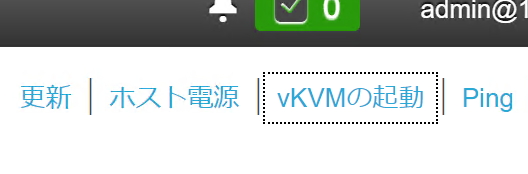
1.CIMCにGUIからアクセスし、右上のvKVMの起動をクリックする。
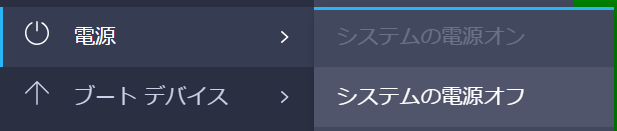
2.左のタブの電源からシステムの電源オンをクリック
3.初回起動時、CLI画面に以下のように表示されることを確認する。
Please type ‘setup’ to configure the appliance
  localhost login:
4.「setup」と入力すると初期セットアップに移行するので、下記の設定を入力する。
| Hostname | test-ise01 | test-ise02 |
|---|---|---|
| Ethernet interface address | (環境に応じた値を設定する) | (環境に応じた値を設定する) |
| Netmask | (環境に応じた値を設定する) | (環境に応じた値を設定する) |
| Default gateway | (環境に応じた値を設定する) | (環境に応じた値を設定する) |
| DNS domain name | (環境に応じた値を設定する) | (環境に応じた値を設定する) |
| Primary name server | (環境に応じた値を設定する) | (環境に応じた値を設定する) |
| Secondary name server | (環境に応じた値を設定する) | (環境に応じた値を設定する) |
| Primary NTP server | (環境に応じた値を設定する) | (環境に応じた値を設定する) |
| Secondary NTP server | (環境に応じた値を設定する) | (環境に応じた値を設定する) |
| System Time Zone | Asia/Tokyo | Asia/Tokyo |
| SSH Enabled | Y | Y |
| Username | admin | admin |
| Password | (数字を入れたパスワード) | (数字を入れたパスワード) |
5.入力完了後、ISEのインストールが進行するのでしばらく待機する。 ※数十分かかる模様
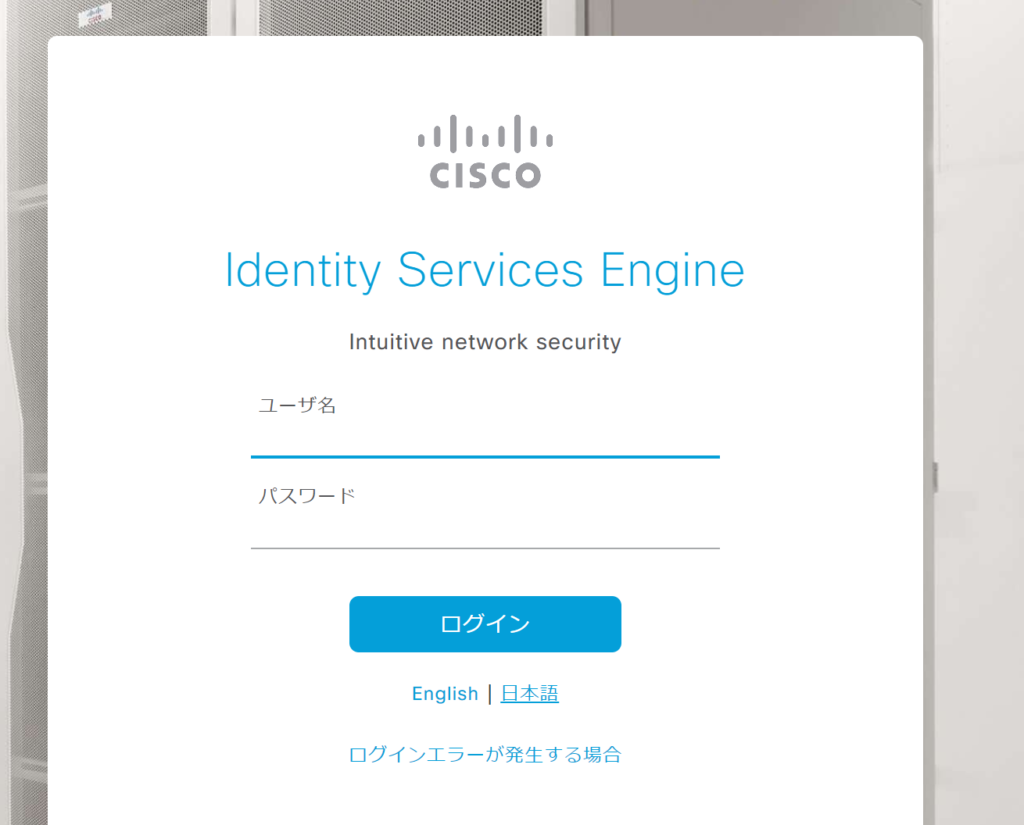
6.https://(Gi0に設定したアドレス)でGUIからアクセスできることを確認する。
設定したユーザー名、パスワードを入力する。
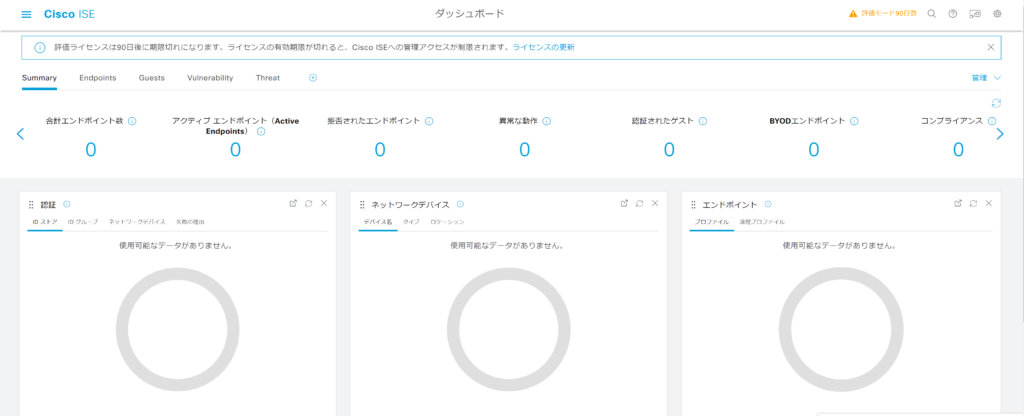
無事ISEサーバにWebGUIで接続できること。



コメント